Ver3は 2026/02/14 以降にご利用いただけます。
🔰事前の準備 - アドインの表示確認・ライセンス登録
「一括追跡 Excelアドイン」のインストール、お疲れさまでした!
ここではExcelに「一括追跡」が表示されることを確認し、利用前の準備をおこないます。
1.Excelを起動し、ブックを開きます。(空白のブックでも構いません。)
リボンに「一括追跡」がアドインとして表示されているか確認します。
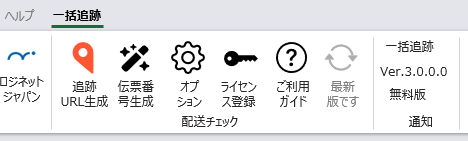
通常は「ヘルプ」の後側に表示されます。(環境により表示箇所が変わる場合があります。)
万一、リボンが表示されていない場合は以下のガイド等を参考にご確認をお願いします。
「一括追跡」のリボンが表示されません。 デスクトップ アプリ版のExcelをインストールするには
2.通知部分が「Ver3.~」になっていることを確認します。
新規インストール・バージョンアップいずれの場合もこの表示で確認できます。
有効なPRO版ライセンスからバージョンアップされた場合、上記は「PRO版」と表示されます。
以下のライセンス登録は不要ですので、3~5はスキップしてお進みください。
新規インストール・トライアルいただく場合は「無料版」となります。
未購入の場合は以下のライセンス登録は不要ですので、以下の3~5はスキップしてお進みください。
3.ライセンスキーをお持ちの場合は「ライセンス登録」ボタンをクリックします。
PRO版のご導入を検討されている場合もPRO版ライセンスのご購入は動作検証後にお願いいたします。
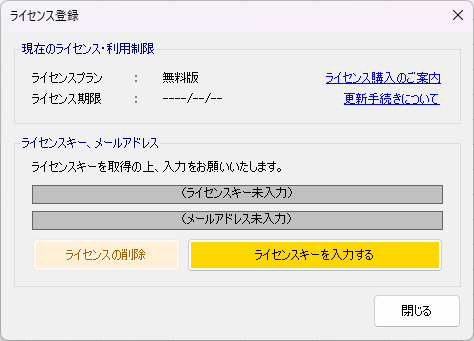
4.以下の画面が表示されます。
「ライセンスキーを入力する」ボタンをクリックします。
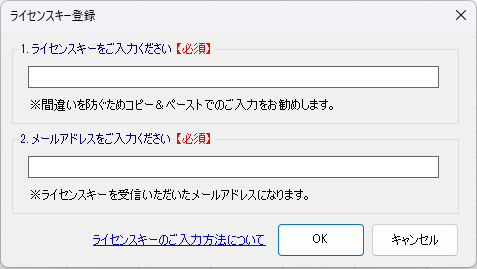
5.以下の画面が表示されます。
・有効なライセンスキー(PRO版、トライアル版 他)
・ライセンスキーを受信したメールアドレス
を入力し、「OK」ボタンをクリックします。(コピー&ペーストでの入力をお勧めします。)
「OK」ボタンをクリック後、4のライセンス登録画面に、以下が表示されます。
・ライセンスプラン : PRO版、トライアル版 他(未登録の場合は無料版)
・ライセンス期限 : 20xx/xx/xx 23:59:59
・ライセンスキー : 入力いただいたライセンスキー
・メールアドレス : 入力いただいたメールアドレス
表示を確認して、「閉じる」ボタンをクリックします。
2の通知部分にも、登録したライセンスキーに基づくライセンスプランが表示されていることをご確認ください。
「一括追跡」の表示確認・ライセンス登録は以上で完了です。
次のステップ:💡基本の設定 - 運送会社ボタンの設定