Ver3は 2026/02/14 以降にご利用いただけます。
✨もっと便利に活用する - 混在追跡を設定する
ここでは「混在追跡」を可能にするオプション設定をおこないます。
1.Excelのブックを表示します。
一括追跡のリボンから「オプション」ボタンをクリックします。
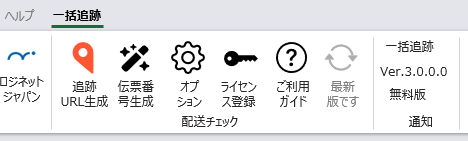
2.オプション画面が表示されるので「混在追跡」タブをクリックします。
3.各項目を設定します。
設定を変更し終えたら「保存」ボタンをクリックします。
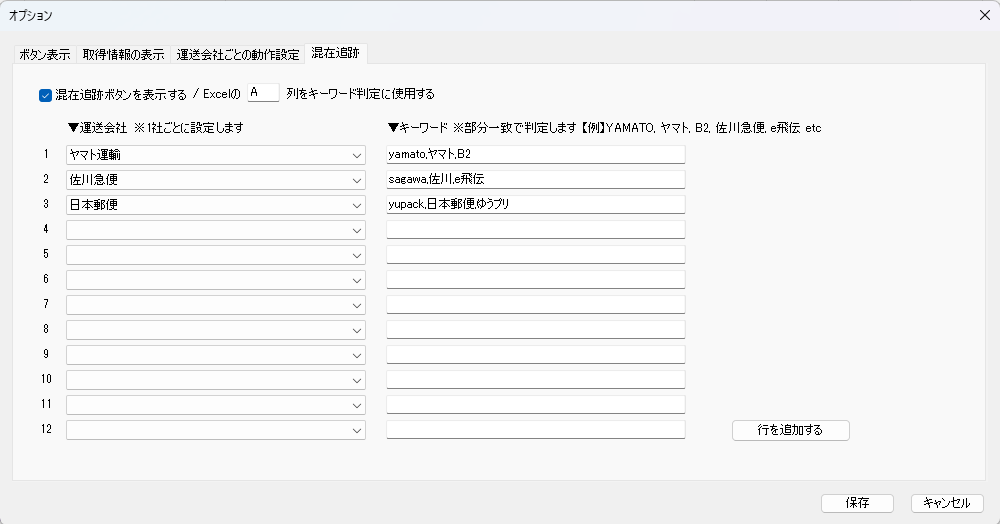
設定する内容
混在追跡ボタンを表示する : チェックでリボンに「混在追跡」ボタンを表示します。
Excelの [英字を入力 ]列をキーワード判定に使用する:
Excelのどの列(A列、B列…等)を元に運送会社を特定するかを指定します。
▼運送会社 : プルダウンで選択します(例 ヤマト運輸)
▼キーワード : 運送会社を判別する文字列(部分一致)を入力します。
複数ある場合は、カンマ(,)区切りで入力します。(例 yamato,ヤマト,B2)
1社ごとに「運送会社+キーワード」の組み合わせを必要な分だけ設定します。
プルダウン・入力欄が足りなくなった場合は「行を追加する」ボタンをクリックします。
4.保存後、リボンの「混在追跡」ボタン表示を確認します。
表示する設定にした場合、リボンの一番先頭に「混在追跡」ボタンが表示されます。
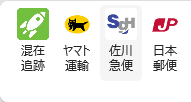
混在追跡ボタンの使い方は運送会社ボタンを使った追跡方法と同じく、セルや列を選択してからクリックして実行します。
これで、混在追跡を設定するは終了です。
次のステップ:💎ツールで精度を高める - 追跡URLの生成
混在追跡を利用しない場合は設定不要なオプションです。運送会社ボタンのみでもご利用いただけます。
1.Excelのブックを表示します。
一括追跡のリボンから「オプション」ボタンをクリックします。
2.オプション画面が表示されるので「混在追跡」タブをクリックします。
3.各項目を設定します。
設定を変更し終えたら「保存」ボタンをクリックします。
設定する内容
混在追跡ボタンを表示する : チェックでリボンに「混在追跡」ボタンを表示します。
Excelの [英字を入力 ]列をキーワード判定に使用する:
Excelのどの列(A列、B列…等)を元に運送会社を特定するかを指定します。
▼運送会社 : プルダウンで選択します(例 ヤマト運輸)
▼キーワード : 運送会社を判別する文字列(部分一致)を入力します。
複数ある場合は、カンマ(,)区切りで入力します。(例 yamato,ヤマト,B2)
カンマ区切り(,)で指定するテキストは部分一致になります。例:ヤマト → ヤマト運輸
1社ごとに「運送会社+キーワード」の組み合わせを必要な分だけ設定します。
プルダウン・入力欄が足りなくなった場合は「行を追加する」ボタンをクリックします。
4.保存後、リボンの「混在追跡」ボタン表示を確認します。
表示する設定にした場合、リボンの一番先頭に「混在追跡」ボタンが表示されます。
混在追跡ボタンの使い方は運送会社ボタンを使った追跡方法と同じく、セルや列を選択してからクリックして実行します。
上記3の運送会社ごとの設定が未完了の場合は、ボタンを表示・クリックしても混在追跡は実行されません。
混在追跡では追跡前の確認ダイアログ(例:ヤマト運輸で、31件の追跡を始めます。よろしいですか?)が表示されません。「混在」+「固定フォーマット」の場合この工程が削減可能ですので混在追跡の設定をお勧めします。
これで、混在追跡を設定するは終了です。
次のステップ:💎ツールで精度を高める - 追跡URLの生成