Ver3は 2026/02/14 以降にご利用いただけます。
💎ツールで精度を高める - 伝票番号の生成
ここでは「伝票番号の生成」機能の活用方法をご説明します。
Excelを開きます。
1.開始伝票番号の値があるExcel「セル」を選択します。
セルに値が無い場合は入力した上で選択します。
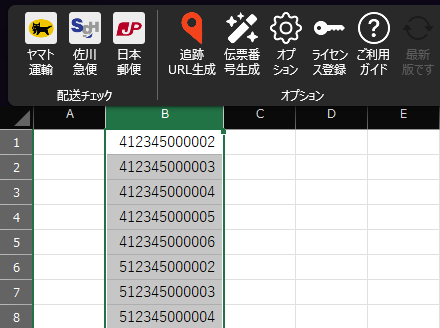
伝票番号は1つだけ指定できます。複数セルを選択している場合は先頭のセルの値が取得されます。
2.一括追跡のリボンから「 伝票番号生成」ボタンをクリックします。
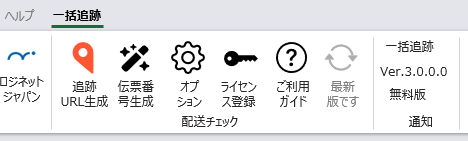
3.伝票番号生成画面が表示されます。
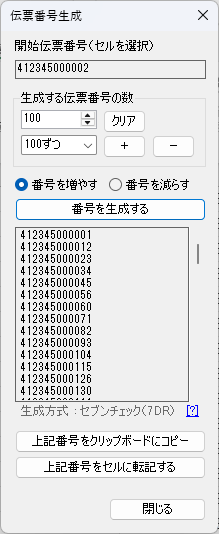
画面の各項目
開始伝票番号(セルを選択) : 選択したセルの値が表示されます。(編集は不可)
空欄の場合は画面を閉じ、番号のセルを選択してから再度「伝票番号生成」ボタンをクリックします。
生成する伝票番号の数 : 生成数を設定します。
100の場合は開始番号を含む100個の番号が生成されます。「クリア」ボタンは数値を0にします。
プルダウン(10ずつ、100ずつ、1000ずつ)の数量で加算(+ボタン)、減算(-ボタン)が可能です。
番号を増やす/番号を減らす
番号を増やす(カウントアップ)か、減らす(カウントダウン)かを選択できます。
「番号を生成する」ボタンをクリックすると番号表示エリアに番号が生成されます。
4.生成した番号はクリップボードやセルに転記することができます。
この画面を開いたまま、Excelでセルを選択することができます。
生成した番号を別シートのセルに転記する場合も操作が可能です。
各ボタンの動作
上記番号をクリップボードにコピー : 生成した番号を クリップボードにコピーできます。
上記番号をセルに転記する : Excelの選択セルに生成した番号が転記されます。
100個生成した場合は、100行分転記されますので上書き等にご注意ください。
主要な運送会社等で採用されている「セブンチェック(7DR)」方式で番号を生成できる機能です。
何らかの理由で前後の伝票番号が必要なシーンで役立ちます。
当機能は、正規の伝票番号の生成を保証するものではありません。
(正規の伝票番号発行ロジックは運送会社ごとの仕様により異なります。)
また生成した伝票番号の使用から生じる直接的または間接的な損害に対して、当ツールは責任を負いません。
Excelを開きます。
1.開始伝票番号の値があるExcel「セル」を選択します。
セルに値が無い場合は入力した上で選択します。
伝票番号は1つだけ指定できます。複数セルを選択している場合は先頭のセルの値が取得されます。
2.一括追跡のリボンから「
伝票番号生成」ボタンをクリックします。
3.伝票番号生成画面が表示されます。
画面の各項目
開始伝票番号(セルを選択) : 選択したセルの値が表示されます。(編集は不可)
空欄の場合は画面を閉じ、番号のセルを選択してから再度「伝票番号生成」ボタンをクリックします。
生成する伝票番号の数 : 生成数を設定します。
100の場合は開始番号を含む100個の番号が生成されます。「クリア」ボタンは数値を0にします。
プルダウン(10ずつ、100ずつ、1000ずつ)の数量で加算(+ボタン)、減算(-ボタン)が可能です。
番号を増やす/番号を減らす
番号を増やす(カウントアップ)か、減らす(カウントダウン)かを選択できます。
「番号を生成する」ボタンをクリックすると番号表示エリアに番号が生成されます。
4.生成した番号はクリップボードやセルに転記することができます。
この画面を開いたまま、Excelでセルを選択することができます。
生成した番号を別シートのセルに転記する場合も操作が可能です。
各ボタンの動作
上記番号をクリップボードにコピー : 生成した番号を クリップボードにコピーできます。
上記番号をセルに転記する : Excelの選択セルに生成した番号が転記されます。
100個生成した場合は、100行分転記されますので上書き等にご注意ください。