Ver3は 2026/02/14 以降にご利用いただけます。
💡一括追跡する - エージェント画面の活用
ここでは「一括追跡」実行時の「エージェント画面」活用方法をご説明します。
1.💡一括追跡する - 追跡実行と結果の確認に沿って、追跡をおこないます。
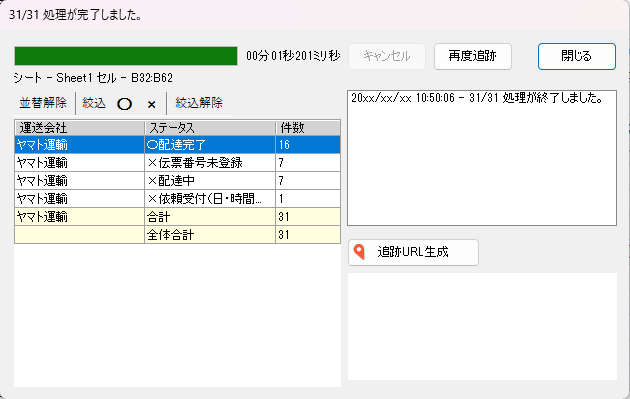
実行の際「エージェント画面」が表示されます。
下記の表示エリアでは、
・運送会社(混在追跡時には運送会社別に集計されます。)
・ステータス
・件数
がリアルタイムに表示されます。
Excelのシートを確認することなく、全体の配送状況を把握することができます。
また、右クリック→メニュー表示から、情報をコピーすることができます。
(行ごとに「件数」や「送り状番号」をクリップボードにコピーできます。)
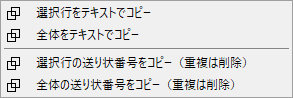
例:全体をテキストでコピー」では以下例のような値が取得できます。
運送会社 ステータス 件数
ヤマト運輸 〇配達完了 16
ヤマト運輸 ×伝票番号未登録 7
ヤマト運輸 ×配達中 7
ヤマト運輸 ×依頼受付(日・時間帯変更) 1
ヤマト運輸 合計 31
全体合計 19
2.「再度追跡」ボタンは、追跡完了後に追跡を再実行できる機能です。
特定ステータス(例:配達中)の行を選択すると、Excelで対象のセルのみが選択されます。
「再度追跡」ボタンをクリックすると、対象の伝票番号のみ一括追跡をおこないます。
「再度追跡」ボタンの下部には、追跡の度に履歴が追加されます。
追跡履歴はエージェント画面を閉じるとクリアされます。
履歴を選択すると、追跡した対象セルを再選択する事ができます。
(Excelを編集しながら操作すると想定外の選択となる場合がありますのでご注意ください。)
3.「追跡URL生成」ボタンは、追跡URLを生成することができます。
詳しくは💎ツールで精度を高める - 追跡URLの生成をご参照ください。
これで、エージェント画面を活用するは終了です。
次のステップ:✨もっと便利に活用する - 運送会社別の設定
1.💡一括追跡する - 追跡実行と結果の確認に沿って、追跡をおこないます。
実行の際「エージェント画面」が表示されます。
下記の表示エリアでは、
・運送会社(混在追跡時には運送会社別に集計されます。)
・ステータス
・件数
がリアルタイムに表示されます。
Excelのシートを確認することなく、全体の配送状況を把握することができます。
また、右クリック→メニュー表示から、情報をコピーすることができます。
(行ごとに「件数」や「送り状番号」をクリップボードにコピーできます。)
例:全体をテキストでコピー」では以下例のような値が取得できます。
運送会社 ステータス 件数
ヤマト運輸 〇配達完了 16
ヤマト運輸 ×伝票番号未登録 7
ヤマト運輸 ×配達中 7
ヤマト運輸 ×依頼受付(日・時間帯変更) 1
ヤマト運輸 合計 31
全体合計 19
2.「再度追跡」ボタンは、追跡完了後に追跡を再実行できる機能です。
特定ステータス(例:配達中)の行を選択すると、Excelで対象のセルのみが選択されます。
「再度追跡」ボタンをクリックすると、対象の伝票番号のみ一括追跡をおこないます。
「再度追跡」ボタンの下部には、追跡の度に履歴が追加されます。
追跡履歴はエージェント画面を閉じるとクリアされます。
履歴を選択すると、追跡した対象セルを再選択する事ができます。
(Excelを編集しながら操作すると想定外の選択となる場合がありますのでご注意ください。)
3.「追跡URL生成」ボタンは、追跡URLを生成することができます。
詳しくは💎ツールで精度を高める - 追跡URLの生成をご参照ください。
これで、エージェント画面を活用するは終了です。
次のステップ:✨もっと便利に活用する - 運送会社別の設定