Ver3は 2026/02/14 以降にご利用いただけます。
💡一括追跡する - 追跡実行と結果の確認
ここでは「一括追跡」を実行して結果を確認する手順をご説明します。
追跡する伝票番号(リスト)を用意してExcelを開きます。
1.Excelの伝票番号を「列またはセル範囲」で選択します。
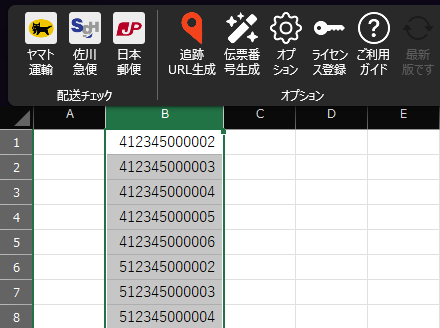
列の選択(上記ではB列を選択しています。B列とC列など、複数列は選択できません。)
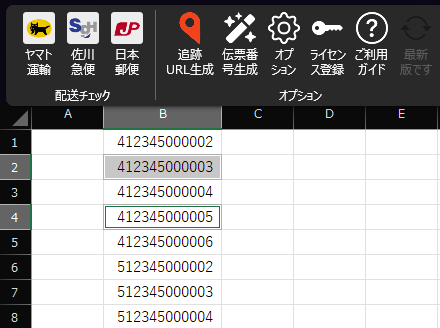
セル範囲の選択(上記のように離れたセルを複数選択可能です。セル選択ではB列とC列など別の列も選択できますが、意図しない値の上書き等に十分ご注意ください。)
2.リボンの運送会社ボタンをクリックします。
伝票番号を追跡する運送会社ボタンをクリックします。(この例ではヤマト運輸)
3.追跡前のアラートが表示されますので確認の上「はい」をクリックします。
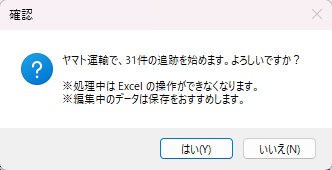
運送会社や件数が正しいかをご確認ください。「いいえ」でキャンセルできます。
4.「エージェント画面」が表示され、一括追跡がスタートします。
一括追跡が完了するとメッセージが表示されます。
(「xx/xx 追跡中」→「xx/xx 処理が完了しました。」)
確認の上「閉じる」ボタンをクリックして閉じます。
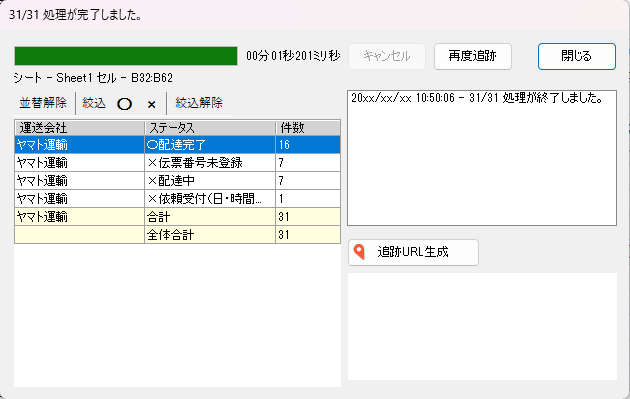
追跡の進捗状況がプログレスバーで表示され、追跡開始から完了までの経過時間が表示されます。
誤った処理などをキャンセルしたい場合は「キャンセル」ボタンで中止できます。
進行中のメッセージは、一括追跡タブ(リボン)の通知部分にも表示されます。
これで、一括追跡を実行して結果を確認するは終了です。
次のステップ:💡一括追跡する - エージェント画面の活用
追跡する伝票番号(リスト)を用意してExcelを開きます。
1.Excelの伝票番号を「列またはセル範囲」で選択します。
列の選択(上記ではB列を選択しています。B列とC列など、複数列は選択できません。)
セル範囲の選択(上記のように離れたセルを複数選択可能です。セル選択ではB列とC列など別の列も選択できますが、意図しない値の上書き等に十分ご注意ください。)
「一括追跡」では必ず追跡前に伝票番号を選択します。(意図しないリクエストや更新を回避するため)
手動でセルを選択せずにマクロから実行する等の高度な運用に対応する機能を今後リリース予定です。
2.リボンの運送会社ボタンをクリックします。
伝票番号を追跡する運送会社ボタンをクリックします。(この例ではヤマト運輸)
3.追跡前のアラートが表示されますので確認の上「はい」をクリックします。
運送会社や件数が正しいかをご確認ください。「いいえ」でキャンセルできます。
無料トライアル中の場合、追跡件数の制限が表示される場合があります。(PRO版では制限がありません。)
その際は、誠にお手数ですが案内に沿って選択件数を調整します。
4.「エージェント画面」が表示され、一括追跡がスタートします。
一括追跡が完了するとメッセージが表示されます。
(「xx/xx 追跡中」→「xx/xx 処理が完了しました。」)
確認の上「閉じる」ボタンをクリックして閉じます。
追跡の進捗状況がプログレスバーで表示され、追跡開始から完了までの経過時間が表示されます。
誤った処理などをキャンセルしたい場合は「キャンセル」ボタンで中止できます。
進行中のメッセージは、一括追跡タブ(リボン)の通知部分にも表示されます。
これで、一括追跡を実行して結果を確認するは終了です。
次のステップ:💡一括追跡する - エージェント画面の活用