Ver3は 2026/02/14 以降にご利用いただけます。
💡基本の設定 - 追跡結果表示の設定
ここでは「セルに表示する追跡結果情報を指定する」オプション設定をおこないます。
1.Excelのブックを表示します。
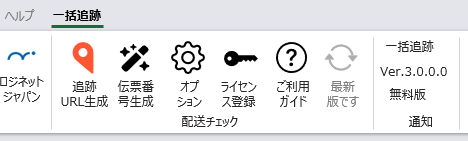
一括追跡のリボンから「オプション」ボタンをクリックします。
2.オプション画面が表示されるので「取得情報の表示」タブをクリックします。
※変更せず、初期設定のままでも追跡はおこなえます。
3.「表示する列と内容」を確認して各項目を設定します。
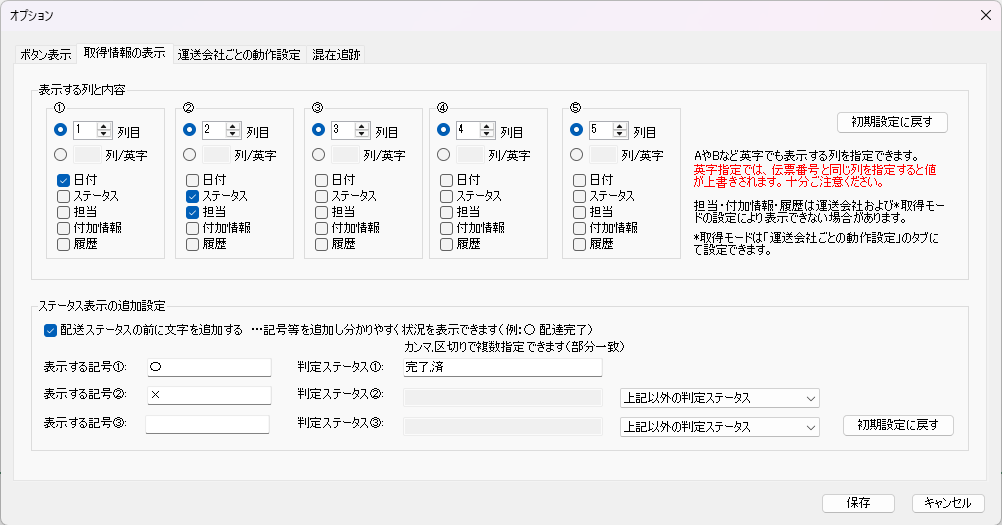
「表示する列と内容」で設定する内容
追跡実行時「どのExcel列にどの情報を表示するか」を設定できます。
①~⑤まで最大5つの列に表示することができます。
また1つの列でチェックを複数付けると半角スペース区切りでまとめて表示されます。
各項目の意味
[ 数字を入力 ]列目/ [ 英字を入力 ]列/英字
数字による列指定か、英字による列指定かをラジオボタンで選択します。
数字は伝票番号の右隣り何列目に表示するかを指定、英字はExcelの何列(B列、C列…等)に表示するかを指定します。
日付 : ステータスの反映日・日時を取得します。
ステータス : ステータスを取得します。(配達完了 等)
担当 : 配達店等を取得します。(○○営業所 等)
付加情報 : 再配達日時等を表示します。(○月○日再配達 等)
運送会社により、付加情報に表示する項目を選択できる場合があります。
✨もっと便利に活用する - 運送会社別の設定
履歴 : 1つの伝票番号に対するステータス履歴を表示します。
日付+ステータス+担当を縦棒・パイプ(|)区切りにした情報(日付|ステータス|担当)をセミコロン(;)区切りで表示します。(例:20xx/xx/xx 10:00|発送済み|A営業所;20xx/xx/xx 11:00|輸送中|B営業所;20xx/xx/xx 12:00|配達完了|C営業所)
1つのセルに履歴が格納されるので、初回・最終ステータスを分析するなど活用の幅が広がります。
4.「ステータス表示の追加設定」を確認して各項目を設定します。
「ステータス表示の追加設定」で設定する内容
ステータスの先頭に分かりやすく記号や文字を追加できます。(例:〇配達完了、✕配達中)
初期設定では「完了,済」に○を追加、それ以外には✕を追加する設定になっています。
各項目の意味
配送ステータスの前に文字を追加する
この機能自体のオン・オフを切り替えます。オンにする場合はチェックします。
表示する記号① : 1つ目の記号・文字を設定します。(○ 等)
判定ステータス① :上記を追加するテキストをカンマ区切りで設定します。(完了,済 等)
表示する記号② : 2つ目の記号・文字を設定します。(✕ 等)
判定ステータス② : 上記を追加するテキストをカンマ区切りで設定します。(下記と連動)
上記以外の判定ステータス/その他(テキストを指定)
表示する記号③ : 3つ目の記号・文字を設定します。(△ 等)
判定ステータス③ : 上記を追加するテキストをカンマ区切りで設定します。(下記と連動)
上記以外の判定ステータス/その他(テキストを指定)
これで、追跡結果表示の設定は終了です。
次のステップ:💡一括追跡する - 追跡実行と結果の確認
1.Excelのブックを表示します。
一括追跡のリボンから「オプション」ボタンをクリックします。
2.オプション画面が表示されるので「取得情報の表示」タブをクリックします。
※変更せず、初期設定のままでも追跡はおこなえます。
3.「表示する列と内容」を確認して各項目を設定します。
「表示する列と内容」で設定する内容
追跡実行時「どのExcel列にどの情報を表示するか」を設定できます。
①~⑤まで最大5つの列に表示することができます。
また1つの列でチェックを複数付けると半角スペース区切りでまとめて表示されます。
各項目の意味
[ 数字を入力 ]列目/ [ 英字を入力 ]列/英字
数字による列指定か、英字による列指定かをラジオボタンで選択します。
数字は伝票番号の右隣り何列目に表示するかを指定、英字はExcelの何列(B列、C列…等)に表示するかを指定します。
英字指定では、伝票番号列と同じ列を指定すると値が上書きされます。十分ご注意ください。
例:「A列」伝票番号、「A列」出力項目→伝票番号が出力項目で上書きされます。(伝票番号は消去されます。)
日付 : ステータスの反映日・日時を取得します。
ステータス : ステータスを取得します。(配達完了 等)
担当 : 配達店等を取得します。(○○営業所 等)
付加情報 : 再配達日時等を表示します。(○月○日再配達 等)
運送会社により、付加情報に表示する項目を選択できる場合があります。
✨もっと便利に活用する - 運送会社別の設定
履歴 : 1つの伝票番号に対するステータス履歴を表示します。
日付+ステータス+担当を縦棒・パイプ(|)区切りにした情報(日付|ステータス|担当)をセミコロン(;)区切りで表示します。(例:20xx/xx/xx 10:00|発送済み|A営業所;20xx/xx/xx 11:00|輸送中|B営業所;20xx/xx/xx 12:00|配達完了|C営業所)
1つのセルに履歴が格納されるので、初回・最終ステータスを分析するなど活用の幅が広がります。
上記の5つの項目は追跡実行時点の最新情報となります。
(履歴は運送会社の追跡画面に表示されている内容となります。…追跡実行の履歴ではありません。)
また運送会社により取得できない項目や、情報表示が他の運送会社とは異なる項目があります。
4.「ステータス表示の追加設定」を確認して各項目を設定します。
「ステータス表示の追加設定」で設定する内容
ステータスの先頭に分かりやすく記号や文字を追加できます。(例:〇配達完了、✕配達中)
初期設定では「完了,済」に○を追加、それ以外には✕を追加する設定になっています。
各項目の意味
配送ステータスの前に文字を追加する
この機能自体のオン・オフを切り替えます。オンにする場合はチェックします。
表示する記号① : 1つ目の記号・文字を設定します。(○ 等)
判定ステータス① :上記を追加するテキストをカンマ区切りで設定します。(完了,済 等)
表示する記号② : 2つ目の記号・文字を設定します。(✕ 等)
判定ステータス② : 上記を追加するテキストをカンマ区切りで設定します。(下記と連動)
上記以外の判定ステータス/その他(テキストを指定)
表示する記号③ : 3つ目の記号・文字を設定します。(△ 等)
判定ステータス③ : 上記を追加するテキストをカンマ区切りで設定します。(下記と連動)
上記以外の判定ステータス/その他(テキストを指定)
カンマ区切り(,)で指定するテキストは部分一致になります。例:完了 → 配達が完了しています
追加設定は随時カスタマイズされることをお勧めいたします。例:○中継済 は除外したい等
これで、追跡結果表示の設定は終了です。
次のステップ:💡一括追跡する - 追跡実行と結果の確認