Ver3は 2026/02/14 以降にご利用いただけます。
突然「一括追跡」のタブが表示されなくなった場合
アンインストールしていないのに、Excelの「一括追跡」タブが表示されなくなった場合、自動的に無効化されている可能性があります。
その際は以下のいずれかに分類されていますので、下記手順で再度アドインを有効にします。
・アクティブでないアプリケーション アドイン
・無効なアプリケーション アドイン
まず、Excelの「ファイル」→「オプション」→「アドイン」を表示します。
【1】アクティブでないアプリケーション アドイン の有効化手順
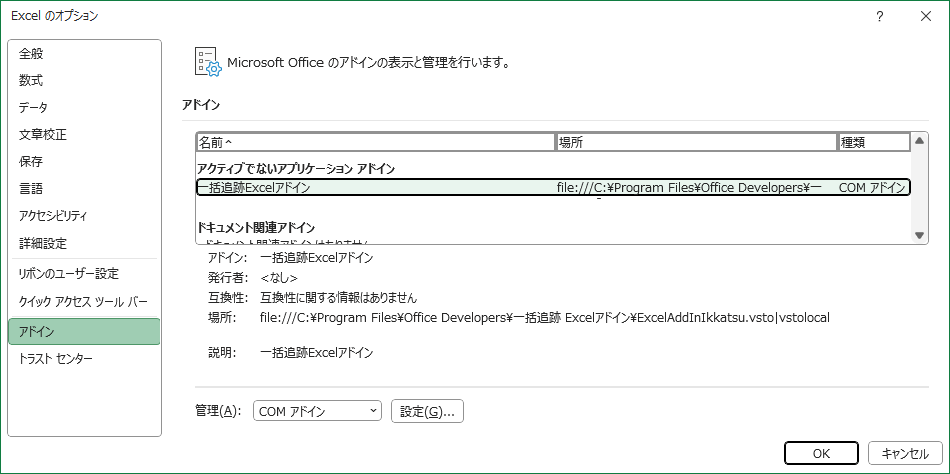
・「アクティブでないアプリケーション アドイン」の一覧に「一括追跡 Excelアドイン」があるのを確認します。
・次に、画面下にある「管理(A):」で「COM アドイン」を選択し、「設定(G)...」をクリックします。
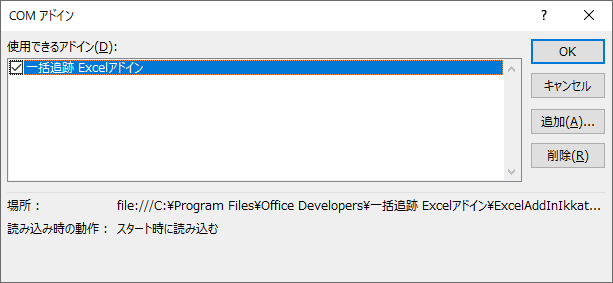
・COM アドインの一覧にある「一括追跡 Excelアドイン」のチェックボックスをクリックし、オンにします。
・次に「OK」をクリックし、画面を閉じます。
※この状態で「一括追跡」のタブが表示されない場合は、一度Excelを終了して再度Excelの起動をおこなってください。
【2】無効なアプリケーション アドイン の有効化手順
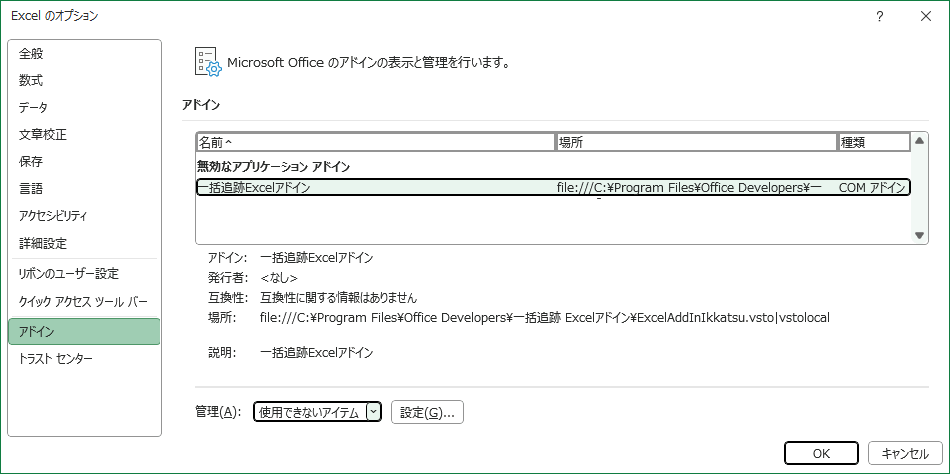
・「無効なアプリケーション アドイン」の一覧に「一括追跡 Excelアドイン」があるのを確認します。
・次に、画面下にある「管理(A):」で「使用できないアイテム」を選択し、「設定(G)...」をクリックします。
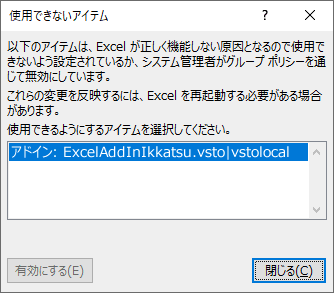
・使用できないアイテムの一覧にある「アドイン: ExcelAddInIkkatsu.vsto~」を選択します。
・次に「有効にする(E)」をクリックし、画面を閉じます。
※この状態で「一括追跡」のタブが表示されない場合は、一度Excelを終了して再度Excelの起動をおこなってください。
その際は以下のいずれかに分類されていますので、下記手順で再度アドインを有効にします。
・アクティブでないアプリケーション アドイン
・無効なアプリケーション アドイン
まず、Excelの「ファイル」→「オプション」→「アドイン」を表示します。
【1】アクティブでないアプリケーション アドイン の有効化手順
・「アクティブでないアプリケーション アドイン」の一覧に「一括追跡 Excelアドイン」があるのを確認します。
・次に、画面下にある「管理(A):」で「COM アドイン」を選択し、「設定(G)...」をクリックします。
・COM アドインの一覧にある「一括追跡 Excelアドイン」のチェックボックスをクリックし、オンにします。
・次に「OK」をクリックし、画面を閉じます。
※この状態で「一括追跡」のタブが表示されない場合は、一度Excelを終了して再度Excelの起動をおこなってください。
【2】無効なアプリケーション アドイン の有効化手順
・「無効なアプリケーション アドイン」の一覧に「一括追跡 Excelアドイン」があるのを確認します。
・次に、画面下にある「管理(A):」で「使用できないアイテム」を選択し、「設定(G)...」をクリックします。
・使用できないアイテムの一覧にある「アドイン: ExcelAddInIkkatsu.vsto~」を選択します。
・次に「有効にする(E)」をクリックし、画面を閉じます。
※この状態で「一括追跡」のタブが表示されない場合は、一度Excelを終了して再度Excelの起動をおこなってください。