「×配達中」ステータスなど「〇配達完了」になっていないものを分かりやすく色付けしたい
一括追跡 Excelアドインには、セルに自動で色付けする機能がありません。
Excelの「条件付き書式」機能を使い、自動的にセルの書式を変更して「〇配達完了」以外のステータスを分かりやすくする方法をご紹介します。
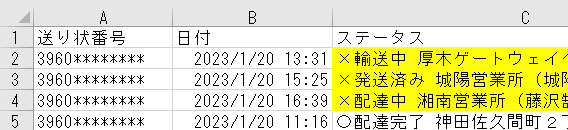
【セルを黄色く色付けする設定にした場合のイメージ】
【Excelで「条件付き書式」を設定する手順】
・まず、色付けを行いたい列またはセル範囲を選択します。(ステータス表示の列等)
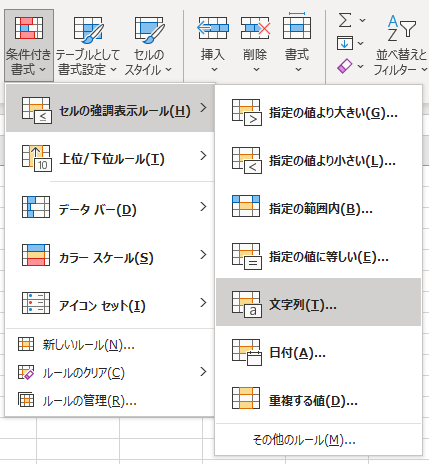
・リボンメニューの「ホーム」から「条件付き書式」>「セルの強調表示ルール」>「文字列」をクリックします。
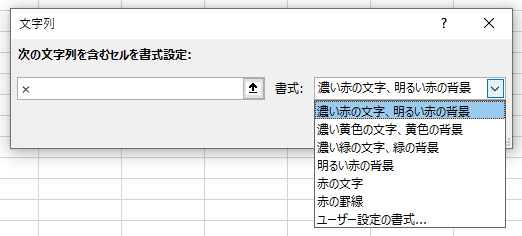
・文字列の「次の文字列を含むセルを書式設定:」の欄に「×」を入力します。
・次に、書式:のプルダウンで「ユーザー設定の書式...」の欄に「×」を選択します。
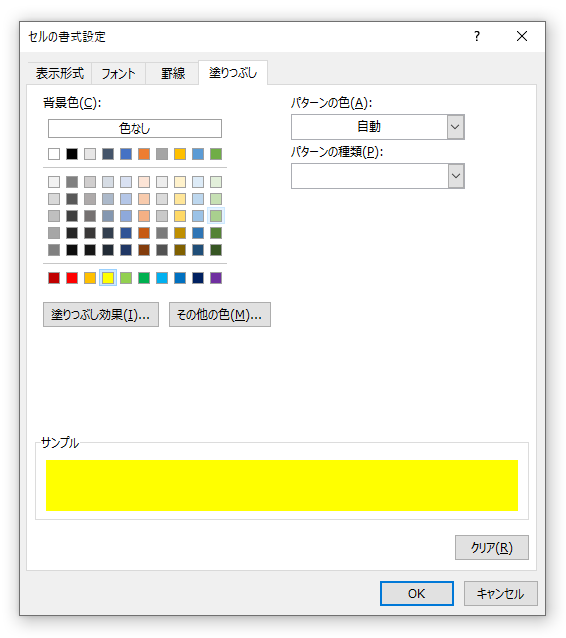
・セルの書式設定画面の「塗りつぶし」の「背景色(C):」で「色付けしたい色(ここでは黄色)」をクリックして選択します。
・その後「OK」をクリックして設定画面を閉じます。
Excelの「条件付き書式」機能を使い、自動的にセルの書式を変更して「〇配達完了」以外のステータスを分かりやすくする方法をご紹介します。
【セルを黄色く色付けする設定にした場合のイメージ】
【Excelで「条件付き書式」を設定する手順】
・まず、色付けを行いたい列またはセル範囲を選択します。(ステータス表示の列等)
・リボンメニューの「ホーム」から「条件付き書式」>「セルの強調表示ルール」>「文字列」をクリックします。
・文字列の「次の文字列を含むセルを書式設定:」の欄に「×」を入力します。
・次に、書式:のプルダウンで「ユーザー設定の書式...」の欄に「×」を選択します。
・セルの書式設定画面の「塗りつぶし」の「背景色(C):」で「色付けしたい色(ここでは黄色)」をクリックして選択します。
・その後「OK」をクリックして設定画面を閉じます。